
Vollständige Anleitung zum Keep2Share.com Premium-Link-Generator
Diese praktische Anleitung beschreibt den gesamten Keep2Share.com-Ablauf in MultiDebrid: von der Auswahl der richtigen Quelladresse über die Prüfung des erzeugten Ergebnisses bis zum Öffnen der abschließenden Download-Sitzung. Verwenden Sie sie nur für eigene Dateien oder Inhalte, auf die Sie zugreifen dürfen. Die echten Oberflächenbilder oben helfen beim Vergleich mit jedem Schritt im eigenen Konto. Eine Keep2Share.com-Ablehnung lässt sich am schnellsten prüfen, indem zuerst der hostspezifische Pfad kontrolliert wird.
Eine gültige Keep2Share.com-Adresse vorbereiten
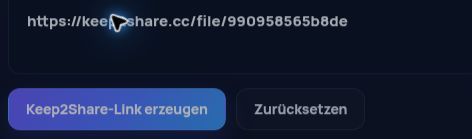
Kopieren Sie die vollständige keep2share.cc-Datei-URL unverändert. Domain, Datei-ID und erforderliche Pfad- oder Dateinamensegmente müssen erhalten bleiben. Das akzeptierte Muster steht unten; fügen Sie nur die URL in den Keep2Share-Generator ein.
Das geprüfte Keep2Share.com-Muster lautet keep2share.cc / file / file-id / filename ? query. Der entscheidende Bestandteil ist /file/. Lassen Sie ihn zusammen mit Kennung und zugehöriger Endung an seiner ursprünglichen Position. Beginnen Sie auf der einzelnen Dateiseite unter keep2share.com. Der Generator benötigt die vollständige Adresse einschließlich Datei-ID sowie aller erforderlichen Pfad- und Dateinamensegmente. Startseite, Kontoseite, Suchergebnis, Kurz-URL oder HTML-Code sind keine Datei-URL. Das übliche Muster lautet keep2share.cc / file / file-id / filename ? query; behalten Sie es beim Kopieren vollständig bei.
keep2share.cc / file / file-id / filename ? query Das erzeugte Ergebnis richtig lesen
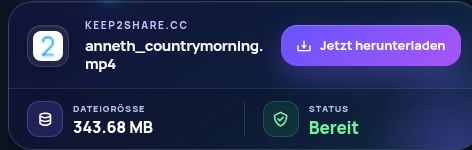
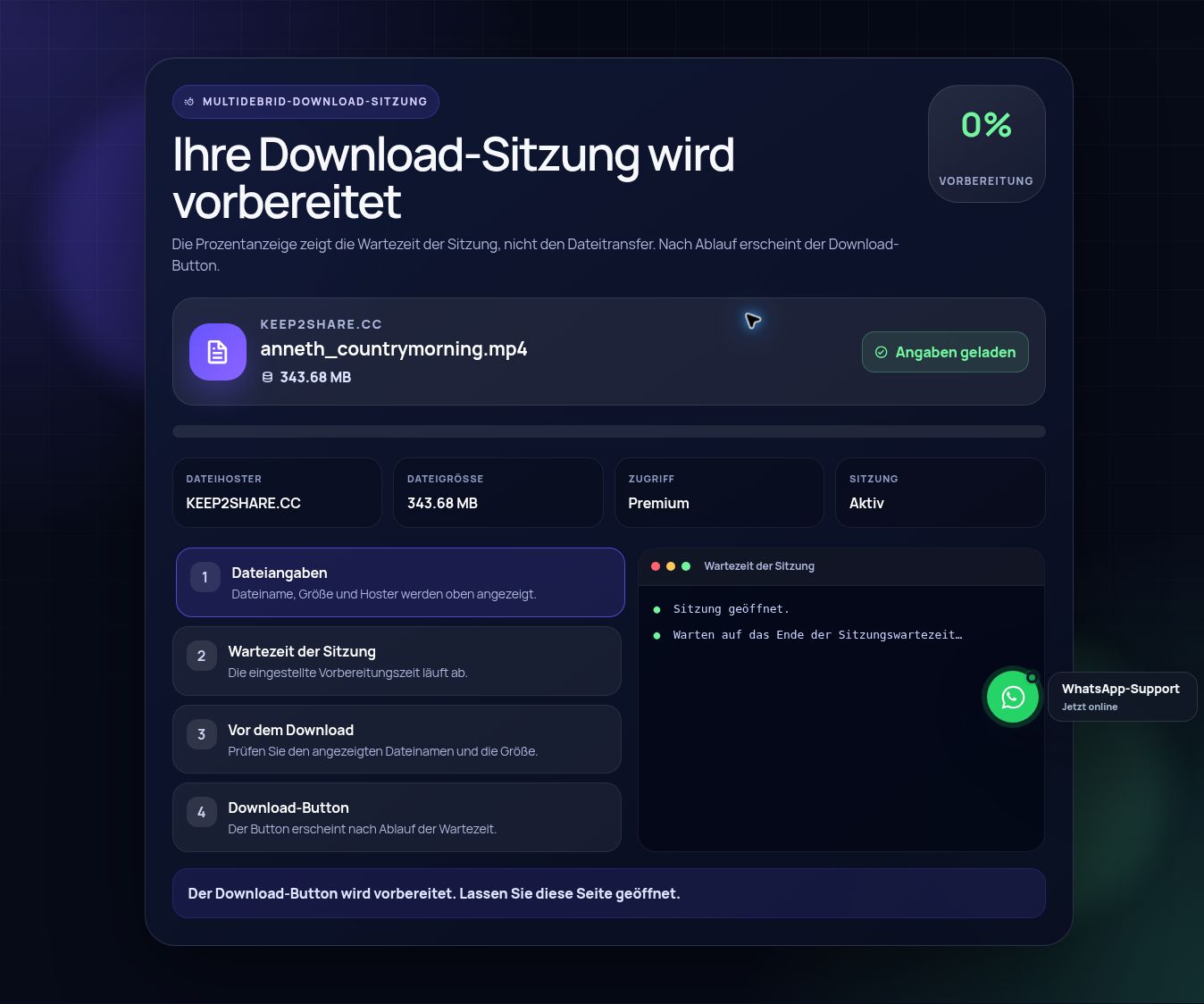
Die visuelle Anleitung oben zeigt den echten Keep2Share-Ablauf: Quell-URL einfügen, Ergebnis erzeugen, Jetzt herunterladen öffnen und auf die MultiDebrid-Sitzungssteuerung warten. Erzeugte Sitzungsadressen sind privat.
Eine erfolgreiche Karte zeigt den erkannten Filehost, den gemeldeten Dateinamen und die Größe sowie die nächste Aktion. Bereit bedeutet nur, dass eine Sitzung geöffnet werden kann; Inhalt, Herausgeber und Sicherheit werden dadurch nicht bestätigt. Bei einem Upgrade-Hinweis oder fehlendem Zugriff sollten Konto und Quelle erneut geprüft werden.
Keep2Share.com-Download Schritt für Schritt
- Öffnen Sie die direkte Keep2Share.com-Dateiseite unter keep2share.com und vergleichen Sie die Adresse mit keep2share.cc / file / file-id / filename ? query. Navigation, Suche, Profil und Konto entsprechen diesem Pfad nicht.
- Kopieren Sie die vollständige Adresse, ohne /file/ umzuschreiben. Verwenden Sie eine Keep2Share.com-URL pro Zeile und behalten Sie Kennung, Dateiname, Endung und Abfrage bei, sofern sie im Muster vorkommen.
- Starten Sie die Erzeugung und warten Sie, während MultiDebrid Host, Datei-ID und Kontozugriff prüft. Senden Sie denselben Link während der Verarbeitung nicht mehrfach.
- Lesen Sie die Ergebniskarte. Vergleichen Sie Host, Dateiname und Größe mit der vorgesehenen Quelle und öffnen Sie Jetzt herunterladen nur bei einem passenden Ergebnis.
- Warten Sie in der Download-Sitzung bis zum Ende der Vorbereitung und verwenden Sie den letzten Download-Button. Die Prozentanzeige steht für die Sitzungszeit, nicht für übertragene Daten.
Probleme mit einem Keep2Share.com-Link beheben
Wird ein Keep2Share.com-Link abgelehnt, prüfen Sie zuerst /file/ und danach die Trennzeichen in keep2share.cc / file / file-id / filename ? query. Ein fehlender Schrägstrich, ein Fragezeichen, eine Endung oder Kennung verändert die übermittelte Adresse. Erscheint kein Ergebnis, vergleichen Sie die Adresse zuerst mit keep2share.cc / file / file-id / filename ? query. Ergänzen Sie eine fehlende Datei-ID, Endung oder erforderliche Abfrage und prüfen Sie keep2share.com. Kontrollieren Sie danach Anmeldung, Premium-Zugang beziehungsweise Quote und ob die Quelldatei noch verfügbar ist. Erstellen Sie bei abgelaufenen Sitzungen von der Originalseite eine neue Sitzung, statt private Gateway-Adressen weiterzugeben.
Sicher und privat verwenden
Verwenden Sie Keep2Share.com nur für rechtmäßig zugängliche Inhalte. Gateway-Adressen sind sitzungsgebunden und gehören nicht in öffentliche Beiträge. Prüfen Sie vor dem Öffnen Name und Endung, scannen Sie unerwartete Archive oder Programme und reservieren Sie genügend Speicher für Download und Entpacken. Name oder Größe allein beweisen keine Echtheit.
Häufige Fragen zu Keep2Share.com
Wie lade ich einen Keep2Share-Link mit MultiDebrid herunter?
Fügen Sie die vollständige keep2share.cc-Dateiseiten-URL in den Keep2Share-Generator ein und starten Sie die Erzeugung. Öffnen Sie danach Jetzt herunterladen, warten Sie den Sitzungstimer ab und verwenden Sie die Download-Steuerung mit Ihrem eigenen autorisierten Kontozugang.
Welches genaue Keep2Share.com-URL-Muster behandelt diese Anleitung?
Sie behandelt keep2share.cc / file / file-id / filename ? query, den geprüften Direktlink-Aufbau dieser Seite. Start- und Kontoseiten sind andere Adresstypen.
Kann /file/ aus einem Keep2Share.com-Link entfernt werden?
Nein. In diesem Muster erhält /file/ den Pfad oder die Dateireferenz. Kopieren Sie die vollständige Quell-URL unverändert.
Was muss die Keep2Share.com-Ergebniskarte bestätigen?
Sie sollte den erwarteten Filehost sowie den zurückgegebenen Namen, die Größe und die Aktion zeigen. Fahren Sie nur bei passenden Angaben fort.
Brauche ich Premium?
Ein kostenloses Download-Kontingent wird derzeit nicht standardmäßig zugewiesen. Melden Sie sich an, um bereits verfügbaren Kontozugriff zu sehen. Für die weitere persönliche Nutzung stehen Premium-Pakete bereit.
Wie erhalte ich Hilfe zu Keep2Share.com?
Nennen Sie dem Support den Host, die ungefähre Uhrzeit und den angezeigten Fehler. Passwörter oder Zahlungsdaten müssen Sie nicht weitergeben. Support kontaktieren
 Kshared.com
 Emload.al
 Subyshare.com
 Tezfiles.com
 Fboom.me
 Clicknupload.click